




Tema Oficial de Firmas y Avatares VIII
Re: Tema Oficial de Firmas y Avatares VIII
Xabli algún día pondrás un tutorial?
-
xabiling

- Recluta Privado de Primera

- Mensajes: 232
- Registrado: Vie Ene 14, 2011 1:29 pm
- Ubicación: Barcelona, España
- Edad: 38
Re: Tema Oficial de Firmas y Avatares VIII
pues tengo uno de firmas básicas posteado en este tema: http://pirateking.es/foro/ftopic2099-180.htmlKong escribió:Xabli algún día pondrás un tutorial?
de todas formas te lo pego aquí en spoiler, es muy sencillo. espero que lo disfrutéis ^^
- Spoiler: Mostrar


-
gabrieljosete

- Recluta Privado de Tercera

- Mensajes: 45
- Registrado: Vie Ene 28, 2011 12:48 pm
- Ubicación: Zaragoza
- Edad: 31
Re: Tema Oficial de Firmas y Avatares VIII
Muchas gracias máquina, eres un crack jeje

Gracias Xabiling jeje
-
Falon
- Teniente Primero

- Mensajes: 1797
- Registrado: Mié Oct 13, 2010 3:43 am
- Ubicación: En tus arterias,junto a tu colesterol buajajajaja
- Edad: 33
Re: Tema Oficial de Firmas y Avatares VIII
Tutorial perfecto,me has recordado a hacer varias cosas que antes sabia hacer pero con el tiempo se me habian olvidado,solo decir que en mi opinion mola mas hacerte tus propios backgrounds pero aun asi el tutorial muy completo y muy claro.Un saludo.xabiling escribió:pues tengo uno de firmas básicas posteado en este tema: http://pirateking.es/foro/ftopic2099-180.htmlKong escribió:Xabli algún día pondrás un tutorial?
de todas formas te lo pego aquí en spoiler, es muy sencillo. espero que lo disfrutéis ^^
- Spoiler: Mostrar


-
xabiling
- Recluta Privado de Primera
- Mensajes: 232
- Registrado: Vie Ene 14, 2011 1:29 pm
- Ubicación: Barcelona, España
- Edad: 38
Re: Tema Oficial de Firmas y Avatares VIII
gracias jeje, se que lo del os bakgrounds es sencillo si tienes pinceles variados y eso, ademas de que aun se pueden añidir varios efectos para hacer la firma mas resultona, pero quise hacer un tutorial muy muy básico para que la gente se inicie y se haga firmas decentes en unos pocos minutos^^Falon escribió:Tutorial perfecto,me has recordado a hacer varias cosas que antes sabia hacer pero con el tiempo se me habian olvidado,solo decir que en mi opinion mola mas hacerte tus propios backgrounds pero aun asi el tutorial muy completo y muy claro.Un saludo.xabiling escribió:pues tengo uno de firmas básicas posteado en este tema: http://pirateking.es/foro/ftopic2099-180.htmlKong escribió:Xabli algún día pondrás un tutorial?
de todas formas te lo pego aquí en spoiler, es muy sencillo. espero que lo disfrutéis ^^
- Spoiler: Mostrar


Re: Tema Oficial de Firmas y Avatares VIII
Me podríais hacer una firma y un avatar de Zoro? Y si puede ser varias para poder escoger. Es que yo no entiendo mucho de estos programas  .
.
Gracias por adelantado!!

.Gracias por adelantado!!
Última edición por ashura97 el Sab Ene 29, 2011 10:34 pm, editado 1 vez en total.

Gracias por la firma Xabiling.
-
Falon
- Teniente Primero
- Mensajes: 1797
- Registrado: Mié Oct 13, 2010 3:43 am
- Ubicación: En tus arterias,junto a tu colesterol buajajajaja
- Edad: 33
Re: Tema Oficial de Firmas y Avatares VIII
Bueno,me dio por instalarme de nuevo el photoshop y tal y aqui salio con lo poco que recordaba y con algo de ayuda del tutorial de xabiling,no es gran cosa,pero no creo que este mal xD

-
Shoujin

- Teniente Comandante

- Mensajes: 2226
- Registrado: Lun Abr 20, 2009 12:03 pm
- Ubicación: Hamsterdam
- Edad: 29
- Género:
Re: Tema Oficial de Firmas y Avatares VIII
A ver, vallamos por partes:
Xabiling: Me recuerdas a cierta persona non grata, espero de verdad confundirme. Intenta cambiar de estilo. Sí, la primera firma en la que utilizaste tu estilo estaba bien, la segunda también, pero cuando todas las firmas son iguales pierden la gracia. Intenta aprender algo de smudge, clippin mask, C4Ds e integración de el render, que no se hace bajando la opacidad de éste (algunas veces sí que hay buena fusión). Intenta cambiar el tamaño de las firmas, estéticamente las GFX quedan mejor y tienes menos espacios que rellanar. Otra cosa es que tus firmas suelen estar algo vacías, pero creo que puedes mejorarlo en nada. Bajo ningún concepto le pongas sombra paralela a la firma en sí, te cargas toda la profundidad que hayas dado y la dejas "plana". El nick falla, siempre le pones en luz suave... Intenta darle algún efecto, filtro, opciones de fusión, decoración con brushes..., pero que no sea nada elaborado. Recuerda que en las gfx el nick sencillo suele quedar mejor. Creo que vas por buen camino, pero eso sí, prueba a hacer otro estilo de firmas.
Rock1lee: Creo que también vas muy bien, y te recomiendo usar smudge, clippin mask, C4ds y algún efecto que veas. Mírate tutoriales y aprende otros estilos de firmas. El nick por lo general es malo, intenta cambiar eso. En algunas firmas hay buen integración del render, te felicito por eso. No le pongas diferencia al render, queda estéticamente mal. Tu mejor firma es esta:
Nakumen: Nada que decir, solo que tu última firma (la del concurso) y la que tienes son las mejores. Creo que tu gran fallo es la font, que has solventado en tu firma actual con éxito.
Falon: Al ponerle el resplandor interior te cargas la fusión del render, aunque tampoco queda mal, solo cambia el color. La font no distingo si tiene una sombra paralela o un bisel. No lo hagas, intenta fusionar el fondo con la font haciendo parecer que es un conjunto y que no parezca que están por separado. Yo a la font la pondría en horizontal, pero eso es cosa tuya.
Un wall tag y también mi primer diseño que no sea una firma, creo. Hecho en 5 minutillos, tampoco es que me esmerara mucho. Sale el stock que usé para la firma, para que comparéis.
Xabiling: Me recuerdas a cierta persona non grata, espero de verdad confundirme. Intenta cambiar de estilo. Sí, la primera firma en la que utilizaste tu estilo estaba bien, la segunda también, pero cuando todas las firmas son iguales pierden la gracia. Intenta aprender algo de smudge, clippin mask, C4Ds e integración de el render, que no se hace bajando la opacidad de éste (algunas veces sí que hay buena fusión). Intenta cambiar el tamaño de las firmas, estéticamente las GFX quedan mejor y tienes menos espacios que rellanar. Otra cosa es que tus firmas suelen estar algo vacías, pero creo que puedes mejorarlo en nada. Bajo ningún concepto le pongas sombra paralela a la firma en sí, te cargas toda la profundidad que hayas dado y la dejas "plana". El nick falla, siempre le pones en luz suave... Intenta darle algún efecto, filtro, opciones de fusión, decoración con brushes..., pero que no sea nada elaborado. Recuerda que en las gfx el nick sencillo suele quedar mejor. Creo que vas por buen camino, pero eso sí, prueba a hacer otro estilo de firmas.
Rock1lee: Creo que también vas muy bien, y te recomiendo usar smudge, clippin mask, C4ds y algún efecto que veas. Mírate tutoriales y aprende otros estilos de firmas. El nick por lo general es malo, intenta cambiar eso. En algunas firmas hay buen integración del render, te felicito por eso. No le pongas diferencia al render, queda estéticamente mal. Tu mejor firma es esta:
- Spoiler: Mostrar

Nakumen: Nada que decir, solo que tu última firma (la del concurso) y la que tienes son las mejores. Creo que tu gran fallo es la font, que has solventado en tu firma actual con éxito.
Falon: Al ponerle el resplandor interior te cargas la fusión del render, aunque tampoco queda mal, solo cambia el color. La font no distingo si tiene una sombra paralela o un bisel. No lo hagas, intenta fusionar el fondo con la font haciendo parecer que es un conjunto y que no parezca que están por separado. Yo a la font la pondría en horizontal, pero eso es cosa tuya.
Un wall tag y también mi primer diseño que no sea una firma, creo. Hecho en 5 minutillos, tampoco es que me esmerara mucho. Sale el stock que usé para la firma, para que comparéis.
- Spoiler: Mostrar


- Spoiler: Mostrar


-
gabrieljosete
- Recluta Privado de Tercera
- Mensajes: 45
- Registrado: Vie Ene 28, 2011 12:48 pm
- Ubicación: Zaragoza
- Edad: 31
Re: Tema Oficial de Firmas y Avatares VIII
Xabiling que tipo de photoshop utilizas, o mejor dicho, que versión usas?
Gracias Xabiling jeje
-
xabiling
- Recluta Privado de Primera
- Mensajes: 232
- Registrado: Vie Ene 14, 2011 1:29 pm
- Ubicación: Barcelona, España
- Edad: 38
Re: Tema Oficial de Firmas y Avatares VIII
pues sencillamente el photoshop cs1, no hace falta ninguna versión extraña para hacer firmas y eso jeje^^gabrieljosete escribió:Xabiling que tipo de photoshop utilizas, o mejor dicho, que versión usas?
pues sorry si te recuerdo a esa cierta persona, pero yo me registré hace un par de semanas porque llevaba viendo el foro de hace unos meses y poco mas te puedo decir jaja, nunca me metí en problemas con nadie y menos en un foro jajaja XDShoujin escribió:Xabiling: Me recuerdas a cierta persona non grata, espero de verdad confundirme.
Ostia muy bien, jejeje, es básicamente una firma hecha siguiendo pasos de mi tuto jeje, mola^^Falon escribió:Bueno,me dio por instalarme de nuevo el photoshop y tal y aqui salio con lo poco que recordaba y con algo de ayuda del tutorial de xabiling,no es gran cosa,pero no creo que este mal xD
lo único que te podría decir es que para mi gusto, el relieve en las letras no me gusta, jamas me gusto, pero supongo k ira con cada uno jeje. a la firma aun así se le pueden dar muchos efectos chulos aplicando las fusiones y filtros a los pinceles, es ir probando y eso, pero bueno, que esta muy bien jaja
ok no te preocupes, yo te la hago, pero piensa que contra mas firmas pidas, mas trabajo requiere, por lo que en mi opinión, es mejor pedir tan solo una o dos XDashura97 escribió:Me podríais hacer una firma y un avatar de Zoro? Y si puede ser varias para poder escoger. Es que yo no entiendo mucho de estos programas
Gracias por adelantado!!
-
brook93

- Teniente Segundo

- Mensajes: 1336
- Registrado: Jue Jun 17, 2010 6:37 pm
- Ubicación: en un lugar desconocido
- Edad: 32
Re: Tema Oficial de Firmas y Avatares VIII
La verdad es que me gustaría pedir a ver si alguien es capaz de hacerme un avatar de Brook en movimiento. No vale los que están en la galería del foro. Ya se que es complicao, es por si alguien se anima
Gracias de antemano
Gracias de antemano

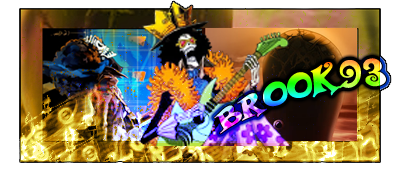
by rockl1ee
Disfruta de la vida, al fin y al cabo no saldrás vivo de ella
Re: Tema Oficial de Firmas y Avatares VIII
ok no te preocupes, yo te la hago, pero piensa que contra mas firmas pidas, mas trabajo requiere, por lo que en mi opinión, es mejor pedir tan solo una o dos XD[/quote]ashura97 escribió:Me podríais hacer una firma y un avatar de Zoro? Y si puede ser varias para poder escoger. Es que yo no entiendo mucho de estos programas
Gracias por adelantado!!
Vale, muchas gracias. Si me haceis una me basta, por lo menos tendré una ^^.
Gracias por la firma Xabiling.
-
xabiling
- Recluta Privado de Primera
- Mensajes: 232
- Registrado: Vie Ene 14, 2011 1:29 pm
- Ubicación: Barcelona, España
- Edad: 38
Re: Tema Oficial de Firmas y Avatares VIII
Lo de los marcos es simple pereza jaja, pero si, e de buscar maneras de currarme mas los marcos^^nakumen escribió:Xabiling Lo que te a dicho Levellier Krory IV es verdad ,todas son iguales ,busca nuevos efectos ,prueba los marcos
Y por cierto el pedido de Akagami ya lo hice yo
y sobre la firma de akagami, me mando un pm diciendo si le podía hacer un avatar, yo le pregunte que si solo quería avatar o le hacia el juego completo y me dijo que ya que estaba que le hiciese firma y avatar, pero bueno, que si tu le hiciste la firma hace nada le are solo el avatar jeje^^
y ahora pongo el juego de ashura97, este es mas mi estilo, es simplón igualmente pero bueno, ir´´e probando ocsas nuevas^^


Re: Tema Oficial de Firmas y Avatares VIII
Hola, muy buenas, me gustaría unirme al taller, aqui os dejo algunos de mis trabajillos 
- Spoiler: Mostrar


-
Naku

- Moderador

- Mensajes: 5606
- Registrado: Jue Oct 01, 2009 8:16 pm
- Ubicación: En la posada Roca de Guía.
- Edad: 31
Re: Tema Oficial de Firmas y Avatares VIII
ShoujinYa las fonts no se me dan xD,Buena firma la ultima pero intenta no dejar espacios negros
XabilingMe acabo de fijar que el pedia avatar tambien,bueno ya que estas adselo tu xD y sobre tu ultima firma si haces una trasparencia que se vea todo el render mejor .Aun asi has vuelto a usar lo mismo para el fondo,prueba otros efectos aparte del de las rayas
Mr Lu FFY Tienes que mejorar la fucion del render,te recomiendo mirar el smudge y bajeta algunas fonts para no usar todo el tiempo la misma
brook93No se hacer gif asi que no te puedo ayudar
XabilingMe acabo de fijar que el pedia avatar tambien,bueno ya que estas adselo tu xD y sobre tu ultima firma si haces una trasparencia que se vea todo el render mejor .Aun asi has vuelto a usar lo mismo para el fondo,prueba otros efectos aparte del de las rayas
Mr Lu FFY Tienes que mejorar la fucion del render,te recomiendo mirar el smudge y bajeta algunas fonts para no usar todo el tiempo la misma
brook93No se hacer gif asi que no te puedo ayudar


